UA3 — Trabalhando com links e formulários
A tag âncora <a> interliga páginas HTML via links relativos, absolutos ou de e-mail, enquanto <form> e <input> constroem formulários que enviam dados do usuário a um servidor.
Links e âncoras em HTML
HTML permite que páginas sejam interligadas por meio dos chamados links, definidos pela tag âncora <a>. O endereço para o qual o link aponta é informado no atributo href:
<a href="#">Eu sou um link</a>Por padrão, navegadores exibem links de texto sublinhados e na cor azul, salvo estilização via CSS. Quando href recebe o valor #, ao clicar nada acontece; se o valor for vazio, a página é recarregada.
Links relativos
Links relativos apontam para arquivos locais — no mesmo dispositivo que o arquivo HTML. O valor do href deve ser exatamente o nome do arquivo, incluindo a extensão:
<!-- pagina1.html -->
<h1>Eu sou a página 1</h1>
<a href="pagina2.html">Link para a página 2</a>
Para acessar arquivos em subdiretórios, inclua o caminho relativo (html/pagina2.html). Para subir um nível, use ../ antes do nome.
Links absolutos
Links absolutos apontam para endereços externos. O href deve conter o protocolo (http ou https) seguido do endereço:
<a href="https://www.google.com.br">Google</a>Links para e-mails
Use a palavra mailto: seguida do endereço de e-mail. O navegador abrirá o programa de e-mail padrão do sistema:
<a href="mailto:contato@exemplo.com.br">Contato por e-mail</a>Links em imagens
Links e imagens podem ser combinados — basta inserir a tag <img> dentro da âncora <a> no lugar do texto:
<a href="#">
  <img src="imagem.png">
</a>
Atributo target
O atributo target define o contexto de navegação em que o link será aberto:
| Valor | Comportamento |
|---|---|
_self | Abre na aba atual (padrão quando target não é definido) |
_blank | Abre em uma nova aba |
_parent | Abre no frame pai |
_top | Abre no corpo inteiro da janela |
Formulários HTML
Formulários permitem que usuários interajam com sistemas web, estabelecendo conexão entre cliente e servidor. Os dados preenchidos são enviados para serem processados por linguagens de programação back-end.
Tag <form>
Formulários são criados com a tag <form>, que aceita os seguintes atributos principais:
| Atributo | Descrição |
|---|---|
name | Nome que identifica o formulário |
action | Endereço para onde o formulário será enviado |
method | Método de envio: post ou get |
enctype | Formato de transmissão dos dados (usado com post) |
O enctype pode receber: application/x-www-form-urlencoded (padrão), multipart/form-data (envio de arquivos) ou multipart/form-data (HTML5).
<form action="processa_formulario.php" method="post" name="meu_formulario">
  [...]
</form>
Métodos GET e POST
| Método | Comportamento |
|---|---|
GET | Transmite os dados diretamente pela URL. Limita o envio a strings de até 255 caracteres |
POST | Encapsula os dados e os envia junto ao corpo da requisição HTTP |
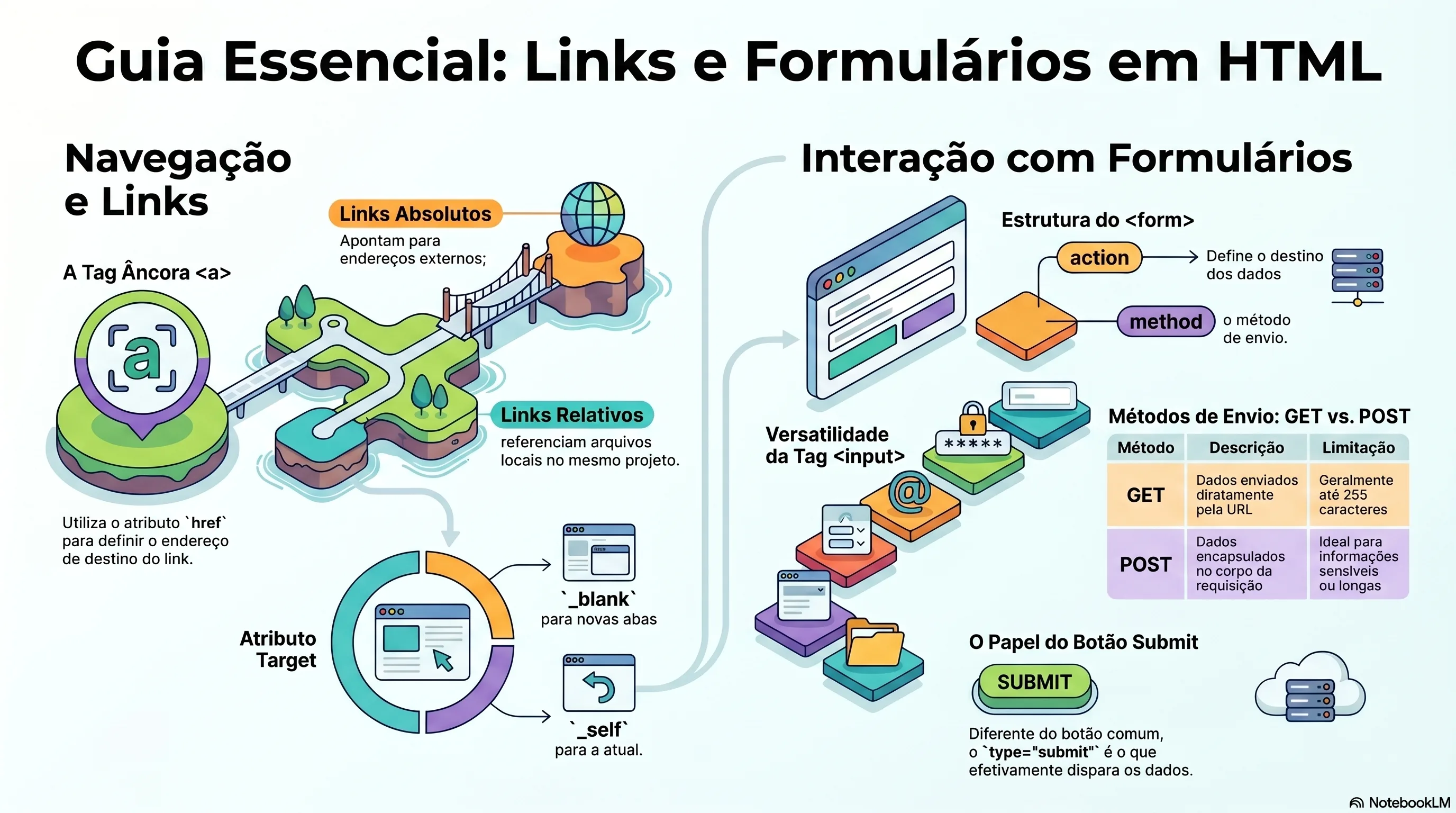
Tag <input> e seus tipos
A principal tag utilizada em formulários é <input>, que aceita os atributos:
name— nome do campo, usado para processamento back-endvalue— valor padrão exibido no campoplaceholder— texto de dica exibido dentro da caixa (desaparece ao clicar)type— tipo do campo
Os tipos disponíveis para <input>:
| Valor | Descrição |
|---|---|
text | Caixa de texto simples |
email | Caixa de texto com validação de e-mail |
password | Campo de senha (oculta os caracteres) |
checkbox | Caixa de seleção múltipla |
radio | Caixa de seleção única |
file | Envio de arquivo |
submit | Botão de submissão do formulário |
hidden | Campo oculto (não exibido ao usuário) |
button | Botão simples |
Tipos text, email e password
Os três tipos são parecidos em aparência. A diferença é que email valida o formato do endereço (exige @) e password oculta os caracteres digitados:
<form action="#" method="post" name="formulario">
  <input type="text" name="texto" placeholder="Digite um nome">
  <input type="email" name="email" placeholder="Digite um e-mail">
  <input type="password" name="senha" placeholder="Digite a senha">
</form>
Tipos checkbox e radio
checkbox permite múltiplas seleções; radio permite apenas uma escolha por grupo. Para serem tratados como grupo, os campos devem ter o mesmo valor no atributo name:
<form action="#" method="post" name="formulario">
  <h1>Checkbox</h1>
  <p><input type="checkbox" name="opcao" value="1"><label>1</label></p>
  <p><input type="checkbox" name="opcao" value="2"><label>2</label></p>

  <h1>Radio</h1>
  <p><input type="radio" name="escolha" value="1"><label>1</label></p>
  <p><input type="radio" name="escolha" value="2"><label>2</label></p>
</form>
Tipos hidden e file
hidden armazena informações que não devem ser exibidas ao usuário, como códigos de identificação. file exibe um botão para seleção de arquivo:
<input type="file" name="arquivo">
<input type="hidden" value="codigo_secreto_123">
Tipos button e submit
Ambos executam ações ao serem clicados. O submit é o responsável pelo envio do formulário — ao clicar, a página é redirecionada para o endereço informado em action. O texto do botão é definido pelo atributo value:
<input type="button" value="Botão comum">
<input type="submit" value="Enviar">
Tag <select>
A tag <select> cria uma lista de opções para o usuário escolher. Cada opção é definida pela tag <option>, que recebe um value (valor enviado) e um texto visível:
<form action="#" method="post" name="formulario">
  <select name="selecione">
    <option value="1">Opção 1</option>
    <option value="2">Opção 2</option>
  </select>
</form>
Tag <textarea>
<textarea> é similar ao <input type="text">, mas permite que o usuário redimensione e preencha áreas de texto maiores. O tamanho padrão é controlado pelos atributos cols (colunas) e rows (linhas):
<textarea cols="50" rows="10"></textarea>Atenção — conteúdo desatualizado
O material do livro (2019) usa PHP como destino padrão de formulários (action="processa_formulario.php"). O ecossistema atual adota abordagens diferentes:
- Formulários raramente enviam para arquivos PHP diretamente — o padrão atual é enviar para APIs REST que retornam JSON, usando
fetchouaxiosno front-end - O atributo
enctype="multipart/form-data"continua necessário para upload de arquivos, mas o processamento no servidor é feito via frameworks como Express (Node.js), FastAPI (Python) ou Spring (Java) - O método
GETpara formulários é desencorajado por expor dados sensíveis na URL — usarPOSTpor padrão - O atributo
nameno<form>raramente é necessário hoje — formulários são identificados e manipulados via JavaScript por seletor CSS (document.querySelector('form'))
Práticas Modernas
<label> associado ao <input> com for/id
O material mostra <label> seguido do texto sem associação formal. A prática correta é vincular rótulo e campo, melhorando acessibilidade e área de clique:
<label for="nome">Nome</label>
<input type="text" id="nome" name="nome">
Validação nativa do HTML5 Antes de usar JavaScript para validar campos, aproveite os atributos nativos — o navegador os valida automaticamente antes de enviar:
<input type="email" required>
<input type="text" minlength="3" maxlength="50" required>
<input type="number" min="1" max="100">
fetch em vez de action para envio assíncrono
A forma moderna de enviar formulários sem recarregar a página usa a API fetch e lê os dados via FormData:
document.querySelector('form').addEventListener('submit', async (e) => {
  e.preventDefault();
  const dados = new FormData(e.target);
  const resposta = await fetch('/api/contato', {
    method: 'POST',
    body: dados,
  });
  const resultado = await resposta.json();
});
<button type="submit"> em vez de <input type="submit">
<button> aceita HTML interno (ícones, formatação) e é mais flexível:
<button type="submit">Enviar formulário</button>target="_blank" com rel="noopener noreferrer"
Abrir links em nova aba sem esse atributo expõe a página original a ataques via window.opener. Sempre combine:
<a href="https://exemplo.com" target="_blank" rel="noopener noreferrer">Link externo</a>Dicas para a Prova
- A tag âncora é
<a>e o atributo que define o destino do link éhref— nãosrcnemurl. - Para abrir um link em nova aba:
target="_blank"— nãotarget="new"nemtarget="nova". - Para link de e-mail:
href="mailto:endereco@exemplo.com"— o prefixo émailto:, nãoemail:. - Formulários são criados com
<form>e enviados com<input type="submit">— um<input type="button">simples não envia o formulário. checkboxpermite múltiplas seleções;radiopermite apenas uma por grupo — para formar um grupo deradio, todos devem ter o mesmoname.hiddenoculta o campo do usuário mas ainda o envia ao servidor — usado para dados de controle, não para segurança real.- GET expõe os dados na URL; POST os encapsula no corpo da requisição.
<textarea>usacolserowspara definir tamanho — nãowidtheheightcomo atributos HTML.<select>usa<option>para definir cada item da lista.
Referências bibliográficas desta UA
- MARIANO, D. C. B. Programação Front End I. Porto Alegre: SAGAH.
- MDN Web Docs. <form>: The Form element. Mozilla Developer Network, 2019.
- SILVA, M. S. Fundamentos de HTML5 e CSS3. São Paulo: Novatec, 2015.